
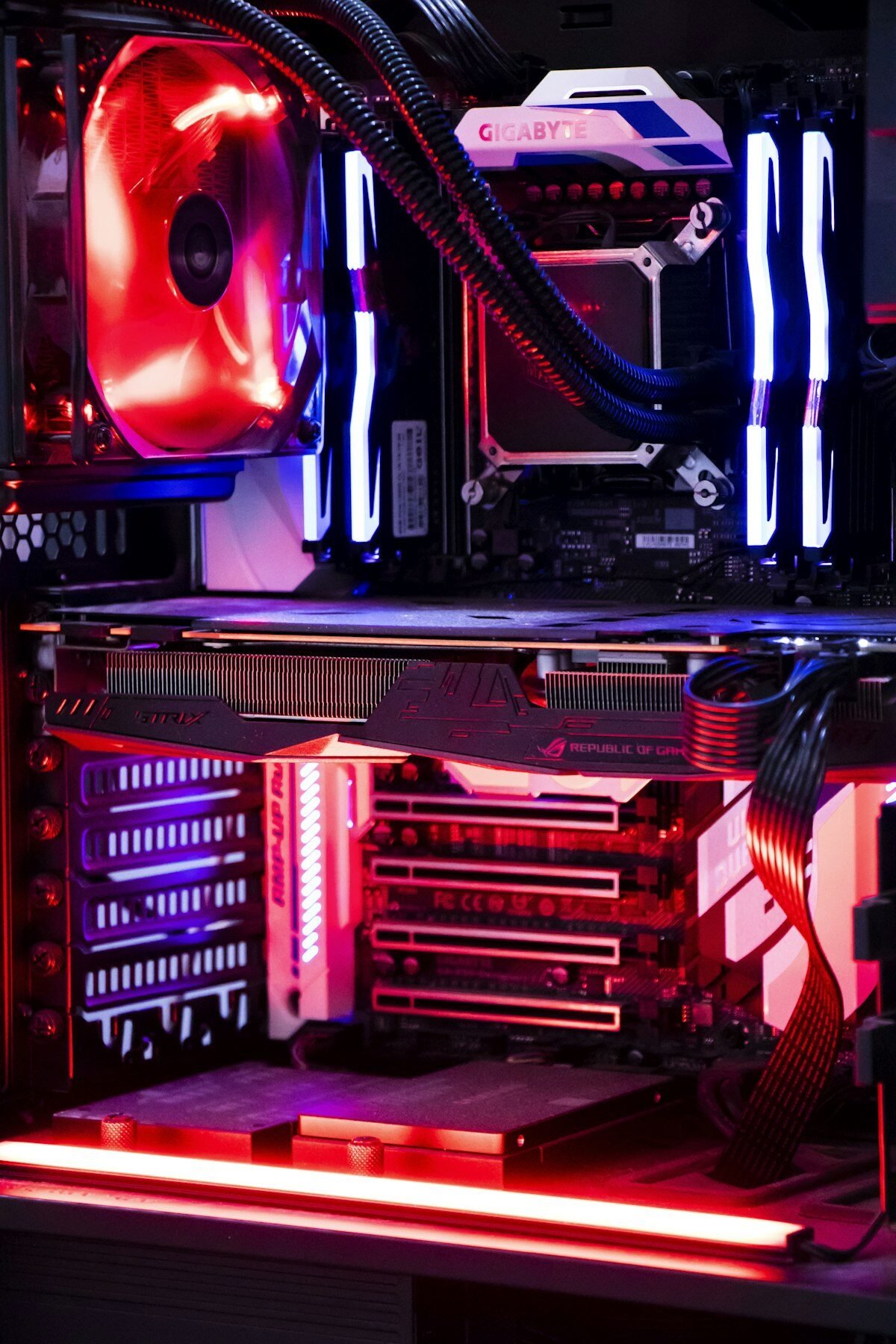
Montar tu propio PC gaming parece intimidante la primera vez, pero en realidad es más parecido a montar un mueble de IKEA que a hacer ingeniería: cada pieza encaja de una única forma y, si no encaja, no fuerces. En esta guía repasamos el proceso completo, paso a paso, con los errores más habituales que conviene evitar.
Antes de empezar: lo que necesitas
- Un destornillador de estrella (Phillips) pequeño. Un kit de precisión te servirá para casi todos los tornillos del PC. Ver en Amazon →
- Pasta térmica, salvo que tu disipador ya la traiga preaplicada. Ver en Amazon →
- Una superficie amplia, plana y despejada, idealmente sobre una mesa y no sobre alfombra (la electricidad estática se acumula más en superficies textiles).
- Opcional pero recomendable: una pulsera antiestática, sobre todo si vas a tocar los componentes con la piel seca o en ambientes con calefacción/aire acondicionado fuerte. Ver en Amazon →
Antes de tocar nada, toca una superficie metálica sin pintar (el chasis de un radiador, por ejemplo) para descargar la electricidad estática de tu cuerpo.
1. Instala el procesador en la placa base
Hazlo con la placa base fuera de la caja, sobre su propia caja de cartón por ejemplo: es más cómodo y evitas dañar la caja si algo se cae. Abre la palanca del zócalo, alinea la muesca o el triángulo dorado del procesador con la marca del zócalo, y déjalo caer suavemente por su propio peso; nunca lo fuerces ni presiones hacia abajo. Cierra la palanca, notarás cierta resistencia, es normal.
2. Instala la RAM
Abre los clips de los slots de memoria correspondientes (revisa el manual de la placa para saber qué slots usar si no vas a llenar todos), alinea la muesca del módulo con la del slot y presiona firmemente hacia abajo por ambos extremos hasta que los clips se cierren solos con un clic.
3. Instala el SSD M.2 (si tienes)
Busca el slot M.2 en la placa base, normalmente bajo un disipador propio. Retira el disipador, inserta el SSD en un ángulo de unos 30 grados, presiónalo hacia abajo y atorníllalo. Vuelve a colocar el disipador si la placa lo incluye.
4. Monta el disipador o la refrigeración líquida
Si tu disipador no trae pasta térmica preaplicada, añade una cantidad del tamaño de un guisante en el centro del procesador: al presionar el disipador se reparte sola, no hace falta extenderla a mano. Monta el disipador según las instrucciones de tu modelo concreto (el sistema de anclaje varía bastante entre marcas) y conecta el conector de la ventilación a la cabecera «CPU_FAN» de la placa base.
5. Prepara la caja e instala la fuente de alimentación
Antes de meter la placa base, instala los separadores metálicos (standoffs) en la caja si no vienen preinstalados, en la posición que coincida con los agujeros de tu placa. Instala la fuente de alimentación en su hueco, normalmente en la parte trasera inferior, y atorníllala. Si tu caja lo permite, con el ventilador de la fuente mirando hacia abajo si hay una rejilla de ventilación ahí, o hacia arriba si no la hay.
6. Instala la placa base en la caja
Coloca primero la placa de I/O (la lámina metálica con los recortes para los puertos) en el hueco trasero de la caja si no viene ya integrada en la placa. Coloca la placa base con cuidado, encajando los puertos con la placa de I/O, y atorníllala en los standoffs. No aprietes en exceso, solo lo justo para que quede firme.
7. Instala la tarjeta gráfica
Retira las pestañas metálicas de expansión de la parte trasera de la caja que correspondan al tamaño de tu gráfica. Abre el clip de seguridad del slot PCIe principal (el más cercano al procesador), inserta la gráfica alineada y presiona hasta que el clip se cierre solo. Atorníllala a la caja por la parte trasera. Si tu gráfica es grande y pesada, un soporte anti-sag evita que se combe con el tiempo.
8. Conecta los cables de alimentación
Este es el paso donde más gente se bloquea, pero cada conector solo encaja de una forma. Como mínimo necesitas conectar:
- 24 pines a la placa base (el conector más grande).
- 4+4 u 8 pines de CPU, arriba de la placa, cerca del procesador.
- PCIe de la gráfica (uno o varios, según el modelo), directamente desde la fuente, evita usar adaptadores tipo «molex a PCIe» si puedes.
- SATA o alimentación para el ventilador de la caja si no van conectados a la placa.
- Panel frontal (botón de encendido, LED, USB, audio): son los cables más pequeños y confusos; el manual de la caja trae un diagrama exacto de qué pin es cada uno.
9. Primer encendido: compruébalo antes de cerrar la caja
Conecta el cable de corriente, un monitor a la salida de vídeo de la gráfica (no a la de la placa base si tienes gráfica dedicada) y pulsa el botón de encendido con la caja todavía abierta. Si todo va bien, verás encenderse los ventiladores y, tras unos segundos, la pantalla de arranque de la placa base (POST). Si no pasa nada, revisa el conector de 24 pines y el de CPU antes de nada: son la causa más habitual de un PC que no enciende.
10. Gestión de cables e instalación del sistema
Una vez confirmado que todo funciona, cierra la caja y ordena los cables por la parte trasera si tu caja tiene espacio para ello: no es solo estética, mejora el flujo de aire. Por último, crea un USB de instalación de Windows (o tu distro Linux preferida) desde otro ordenador, arranca desde él, e instala el sistema operativo. No olvides instalar los drivers de la gráfica y del chipset de la placa base nada más terminar.
Errores comunes que conviene evitar
- Forzar el procesador en el zócalo. Si no cae solo con su propio peso al alinearlo, algo está mal orientado. Revísalo antes de presionar.
- Olvidar el conector de 4+8 pines de CPU. El PC puede llegar a encender sin él, pero no arrancará correctamente. Es el motivo número uno de «mi PC no enciende» en montajes nuevos.
- Poner demasiada pasta térmica. Con la cantidad de un guisante es suficiente; el exceso no mejora la refrigeración y puede acabar saliéndose por los lados del procesador.
- No comprobar el POST antes de cerrar la caja. Es mucho más cómodo solucionar un problema con la caja abierta que tener que desmontarla de nuevo.
Siguientes pasos
Si todavía no tienes claro qué componentes comprar, echa un vistazo a nuestras guías de build por presupuesto, o a las guías específicas de fuente de alimentación y placa base si quieres profundizar antes de comprar.
Preguntas frecuentes
¿Cuánto tiempo se tarda en montar un PC por primera vez?
Entre 1 y 3 horas sin prisa, dependiendo de tu experiencia y de si tienes que gestionar bien los cables. Las siguientes veces, con práctica, se reduce a menos de una hora.
¿Necesito conocimientos técnicos previos?
No. Cada componente encaja de una única forma, así que el reto está más en seguir el orden correcto y tener paciencia que en tener conocimientos avanzados. Si dudas en algún paso concreto, el manual de tu placa base suele resolver la duda.
¿Qué hago si el PC no enciende tras montarlo?
Revisa en este orden: el conector de 24 pines y el de CPU (4+8 pines) bien encajados, la RAM correctamente asentada con los clics de los clips, y que el cable del botón de encendido del panel frontal esté en el pin correcto según el manual de la caja. Estos tres puntos resuelven la gran mayoría de casos.
Como Afiliado de Amazon, benchlabpc.com obtiene ingresos por las compras adscritas que cumplen los requisitos aplicables.

3 comentarios en «Cómo montar un PC gaming paso a paso: guía completa para principiantes»